
EDITING
動画の編集について
Tamareelでは、目的に合わせて「カット編集」と「構成編集」の2つのモードから選べます。どちらも元動画を変更せずに、別の編集動画を作成します。
編集を始める
- 編集したい動画の操作メニューから「動画を編集」を選びます。動画の詳細画面からも開けます。
- 「編集モードを選択」で、「カット編集」または「構成編集」を選びます。
- 選んだモードの編集画面で操作し、編集内容を保存します。
編集モードは、編集動画の作成後に変更できません。すでに作成した編集動画を再編集するときは、作成時に選んだモードの編集画面が開きます。
2つの編集モード
カット編集
1本の動画から、必要な範囲だけを残すモードです。不要な場面を除いて短くしたいときや、1本の動画から特定の場面だけを残したいときに適しています。残した範囲は、元動画と同じ順番で再生されます。
構成編集
1本以上の動画から必要なパートを作り、好きな順番に並べるモードです。複数の動画をひとつにまとめたいときや、場面の順番を入れ替えたいときに適しています。
カット編集の手順
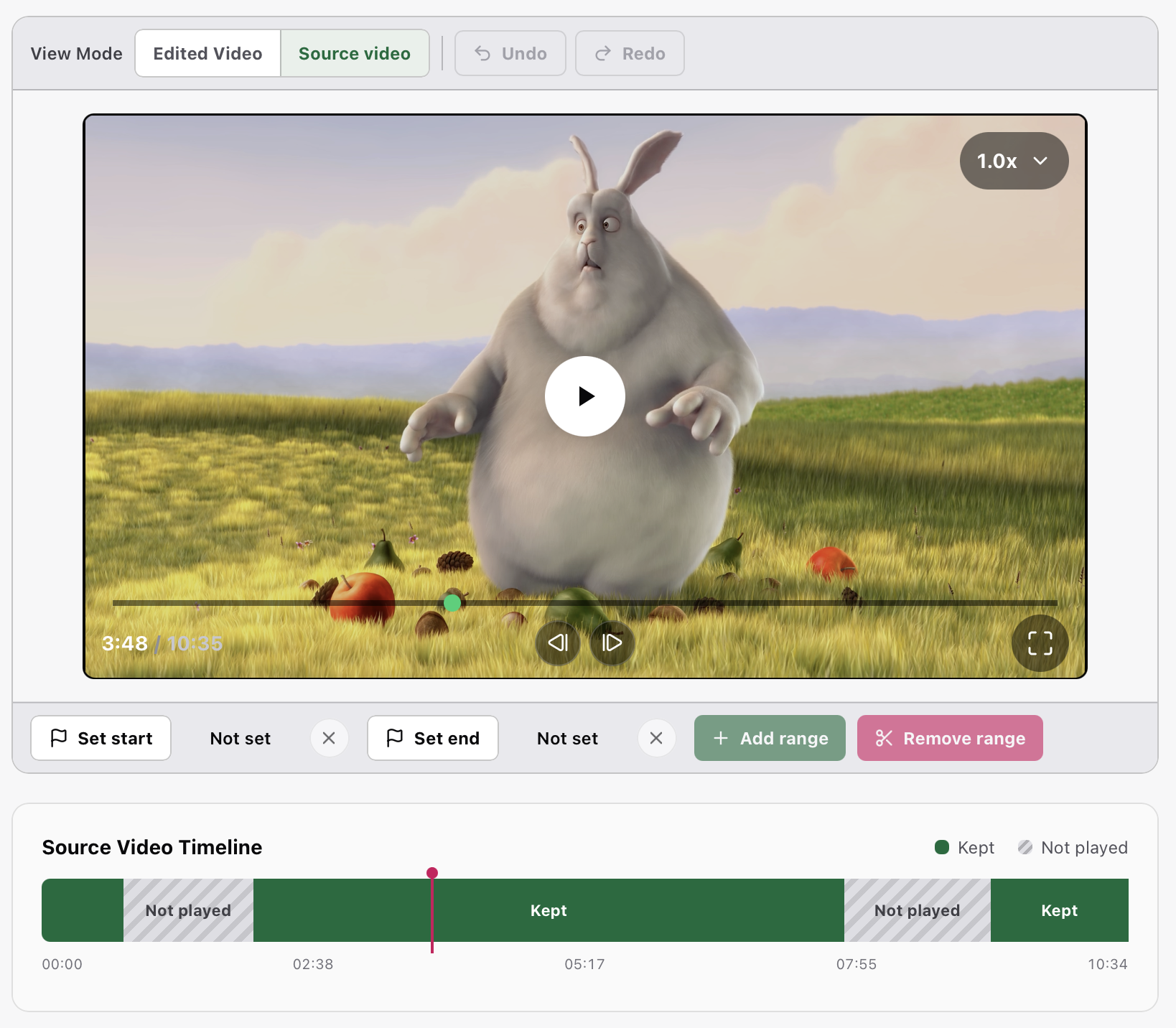
- 「編集モードを選択」で「カット編集」を選びます。
- 動画を再生するか、プレイヤーのタイムラインを操作して、編集したい範囲の開始点へ移動します。
- 「開始位置に設定」を押し、次に範囲の終了点へ移動して「終了位置に設定」を押します。
- 選択した範囲だけを使う場合は「範囲を残す」、選択した範囲を除く場合は「範囲を削除」を押します。
- 必要に応じて同じ操作を繰り返します。直前の操作は「元に戻す」、戻した操作は「やり直す」で変更できます。
- 表示モードの「編集動画」で、完成後の内容を再生して確認します。「元動画」に切り替えると、削除した範囲を確認したり、「範囲を追加」で再び採用したりできます。
- 「編集を保存」を押し、タイトルと詳細を確認して保存します。
新規のカット編集動画は、保存時に「使用した元動画をアーカイブする」を選べます。
構成編集の手順
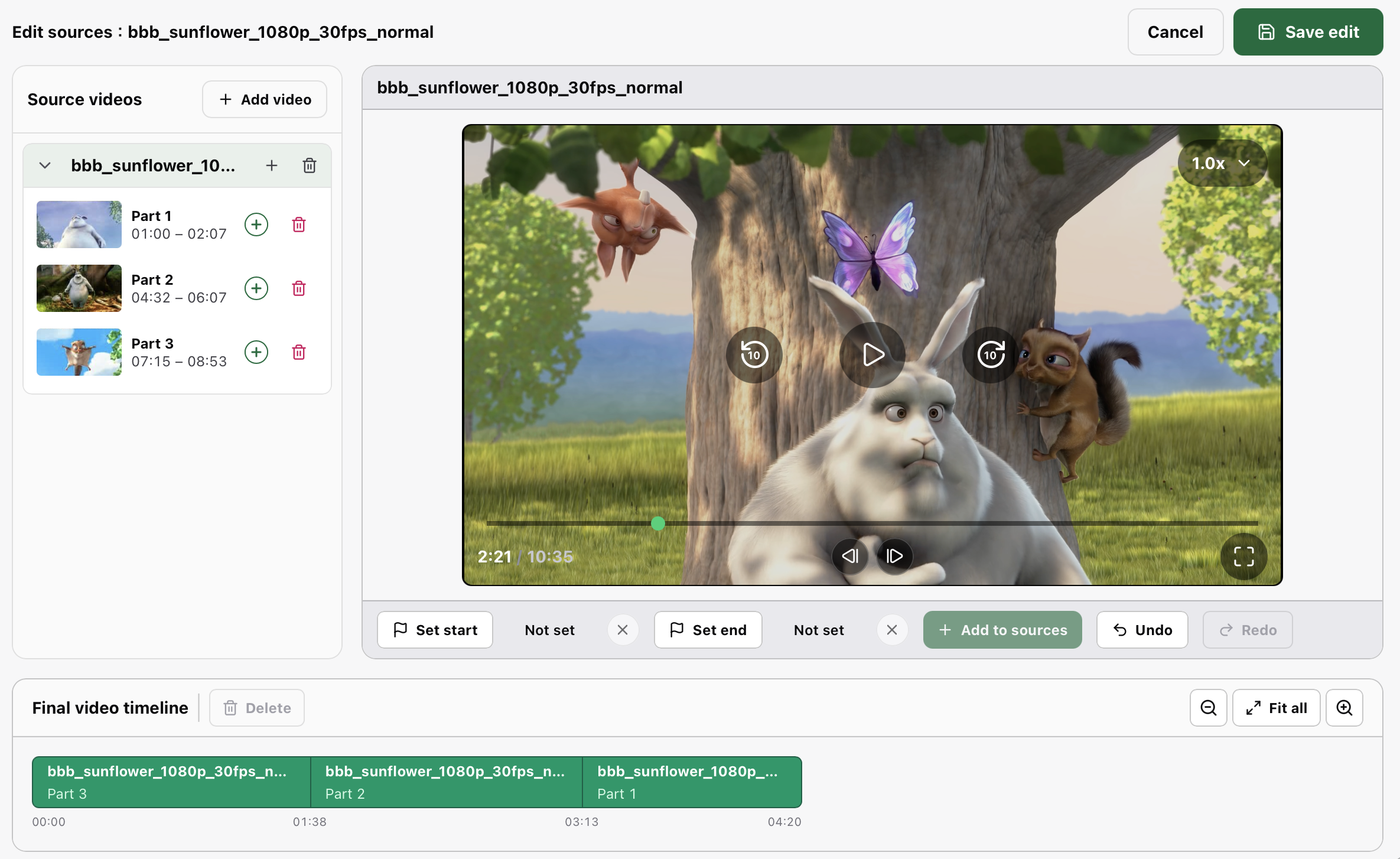
- 「編集モードを選択」で「構成編集」を選びます。編集を始めた動画は、最初から「使用する動画」に入っています。
- ほかの動画も使う場合は、「動画を追加」を押して動画を選びます。
- 「使用する動画」から動画を選び、プレイヤーで使いたい範囲の開始位置と終了位置を設定します。
- 「素材に追加」を押すと、選択した範囲が「パート」として登録されます。動画全体を使う場合は、動画名の横にある追加ボタンからそのまま追加できます。
- 使いたいパートを「完成動画のタイムライン」へドラッグします。パートの追加ボタンを押して、タイムラインの末尾へ追加することもできます。
- タイムライン上のクリップをドラッグして、再生したい順番に並べます。不要なクリップは選択して削除できます。
- 完成動画のタイムラインをクリックし、「完成動画を確認」で繋がり方や順番を確認します。
- 「編集を保存」を押し、タイトルと詳細を確認して保存します。
元動画と編集動画の関係
元動画はそのまま残ります
どちらのモードでも、編集しても元動画のファイルは変更されません。編集内容を保存すると、元動画とは別の編集動画が作成されます。
編集動画も通常の動画と同じように整理できます
保存した編集動画は、ほかの動画と同じようにライブラリで扱えます。「動画」に置くことも、シリーズに入れることも、プレイリストに追加することもできます。
編集しても動画の使用容量は増えません
編集動画は新しい動画ファイルを保存するのではなく、元動画のどの範囲をどの順番で再生するかという情報を持ちます。そのため、編集動画を作成しても、動画の使用容量は増えません。
編集動画で使用中の元動画は削除できません
編集動画は、再生時に元動画を参照します。そのため、編集動画で使用中の元動画は削除できません。元動画を削除するには、先にその動画を使っている編集動画を削除するか、構成編集で元動画を使用しない状態にしてください。ライブラリの一覧に表示したくない場合は、削除の代わりにアーカイブできます。